Как загрузить файл настроек подключения OpenVPN в телефон на андроиде
Если вы получили файл настройки подключения в приложении Liberator VPN или по электронной почте.
1. Откройте приложение OpenVPN Connect. Оно откроется примерто как на изображении ниже.
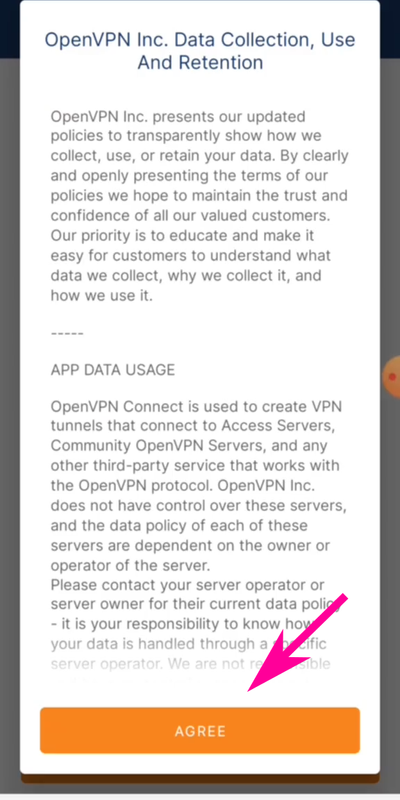
Изначально может появиться длинный текст пользовательского соглашения на английском как на изображении ниже.
Если появился, просто нажмаем большую оранжевую кнопку AGREE внизу экрана
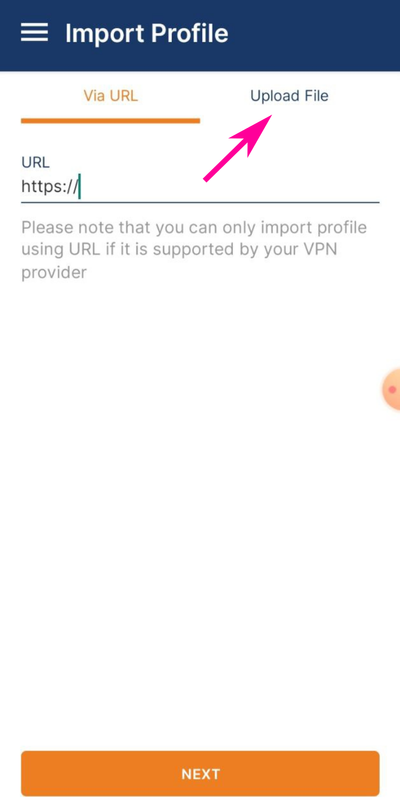
На следующем экране вам нужно будет нажать на вкладку Upload File вверху справа
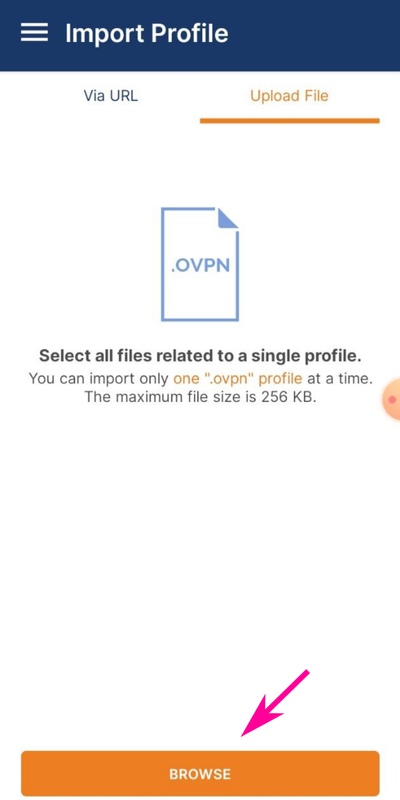
Далее нажимаем кнопку BROWSE внизу экрана
Откроется диалог выбора файла. Если вы сразу там не увидите ранее сохранённый файл, то он, вероятно, должен быть в папке для загрузок по умолчанию вашего устройства или интернет браузера.
Находим файл и нажимаем по нему.
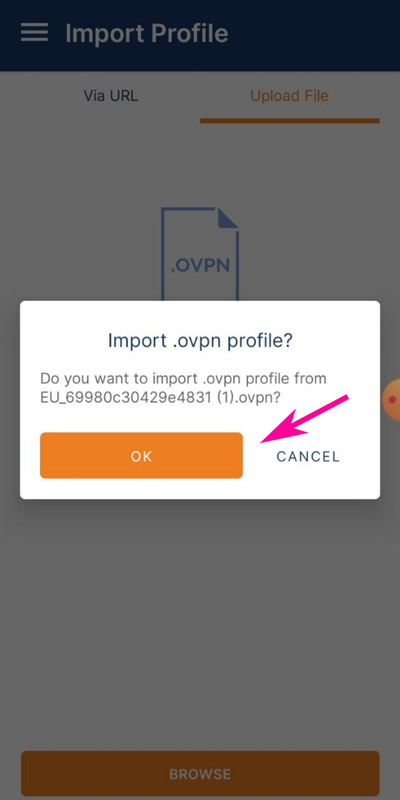
При нажатии по файлу откроется приложние OpenVPN Connect, которое вы должны были установить заранее и оно предложит импортировать файл и создать профиль подключения.
Выполняем. Нажимаем оранжевую кнопку OK
Появится следущее окно, где нужно просто нажать большую оранжевую кнопку CONNECT внизу справа
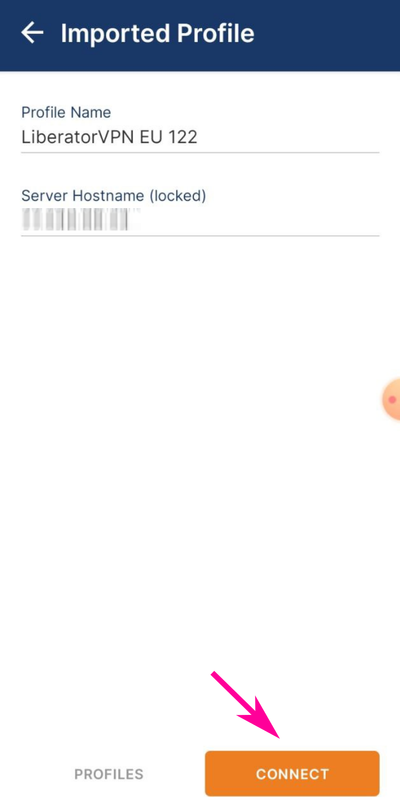
Далее ваше устройство попросит вас подтвердить запрос на подключение. Нажимаете Ok если вы нам доверяете или нажимаете Отмена если сомневаетесь.
В первом случае вы сразу получаете безопасное подключение к VPN сервису с безупречной репутацией и начинаете им пользоваться, во втором случае вам придётся продолжить искать устраивающий вас вариант.
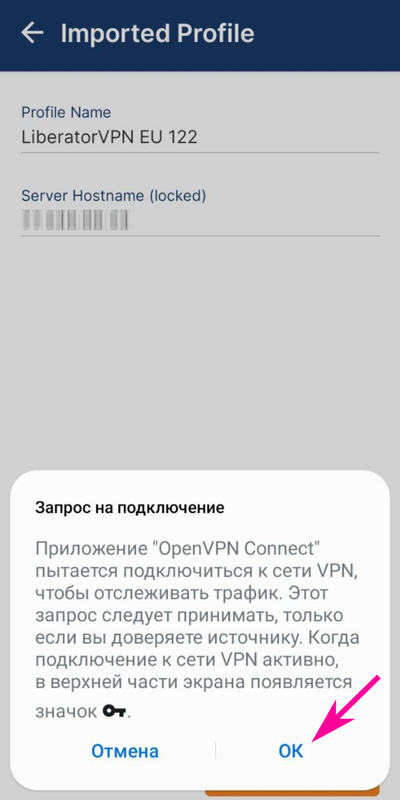
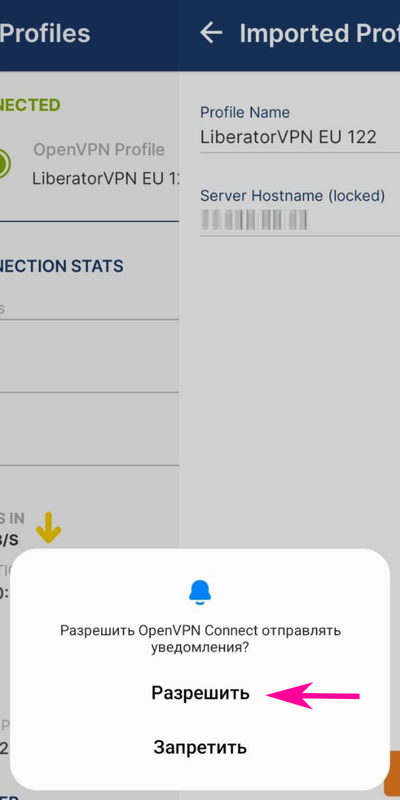
Если вы нажали Ок на предыдущем шаге, приложение подключает вас и задаёт последний вопрос, спрашивая разрешение на отправку вам уведомлений.
Разрешать или нет, на ваше усмотрение. Мы рекомендуем разрешить. Это будет удобно. Запретить отправлять уведомления вы сможете в любой момент в настройках устройства.
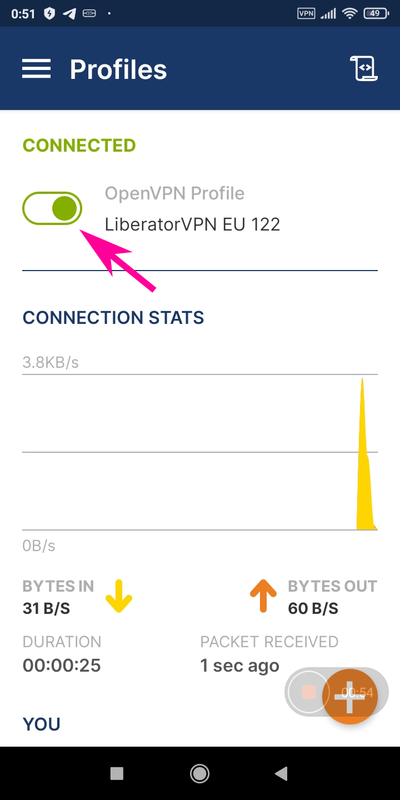
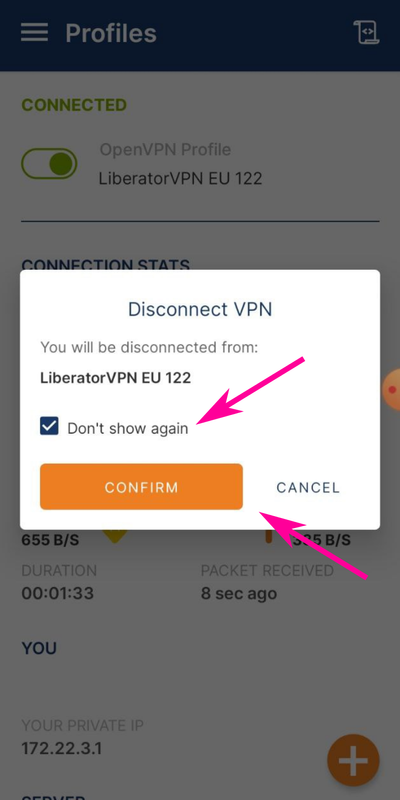
В итоге мы получаем подключенный VPN. Чтобы отключиться просто нажмите по зелёному переключателю.
При отключении появится сообщение, информирующее вас, что вы будете отключены от VPN сервера.
Чтобы оно больше не появлялось следующий раз, поставьте галочку напротив "Don't show again" и нажмите большую оранжевую кнопку CONFIRM
Следующий раз это сообщение не появится. а VPN просто сразу отключится.
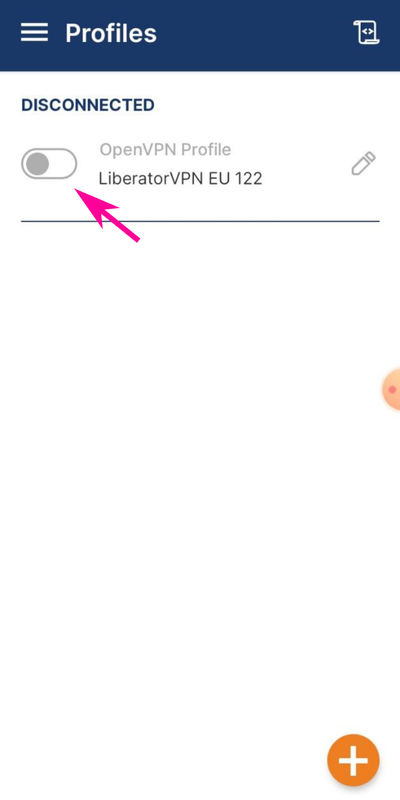
Изибражение ниже показывает как выглядит отключенный VPN
Чтобы включить VPN снова, просто нажмите по серому переключателю.
Это всё. Теперь вы настроены и подключены.